适用版本:1.0.4
更新日期:2026-06-18
官网:mistlab.dev · 下载:GitHub Releases
本手册面向日常使用 MistTerm 连接服务器、操作终端、传文件的用户。不涉及编译源码或参与开发;开发者文档见仓库内 docs/ 目录。
MistTerm 是一款 SSH 终端客户端,帮助您:
支持 Windows 与 macOS。
MistTerm-*-windows-x86_64-setup.exe,双击安装.dmg,拖入「应用程序」文件夹安装后无需单独安装 OpenSSH;连接远程 Linux 服务器即可使用。
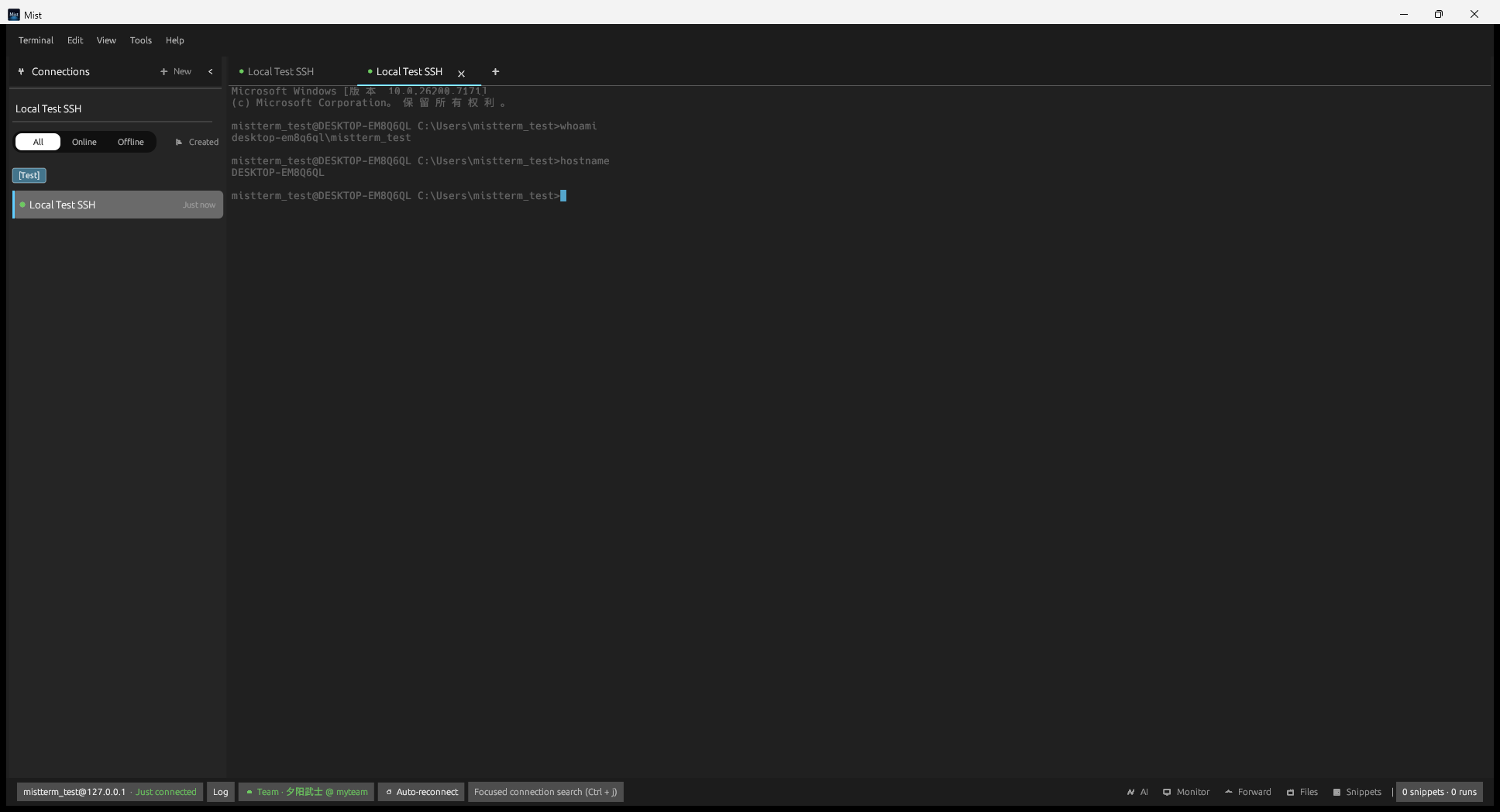
启动后会出现主窗口:左侧为会话列表,中间为工作区(连接后显示终端),顶部为菜单,底部为状态栏。
图 2-1:已连接服务器时的主界面
连接、密码、片段等配置保存在本机用户目录(已加密),例如:
%APPDATA%\mistterm\~/Library/Application Support/mistterm/请勿手动编辑这些文件;在应用内修改即可。
| 步骤 | 操作 |
|---|---|
| 1 | 按 Ctrl+N(Mac:⌘N)打开「新建会话」 |
| 2 | 填写名称、主机 IP/域名、端口(默认 22)、用户名、密码或密钥 |
| 3 | 点击 保存并连接,或在侧栏双击该会话 |
| 4 | 在中间终端输入命令,如 ls、cd、top |
| 5 | 需要传文件时:菜单 视图 → SFTP,或点击底栏 Files |
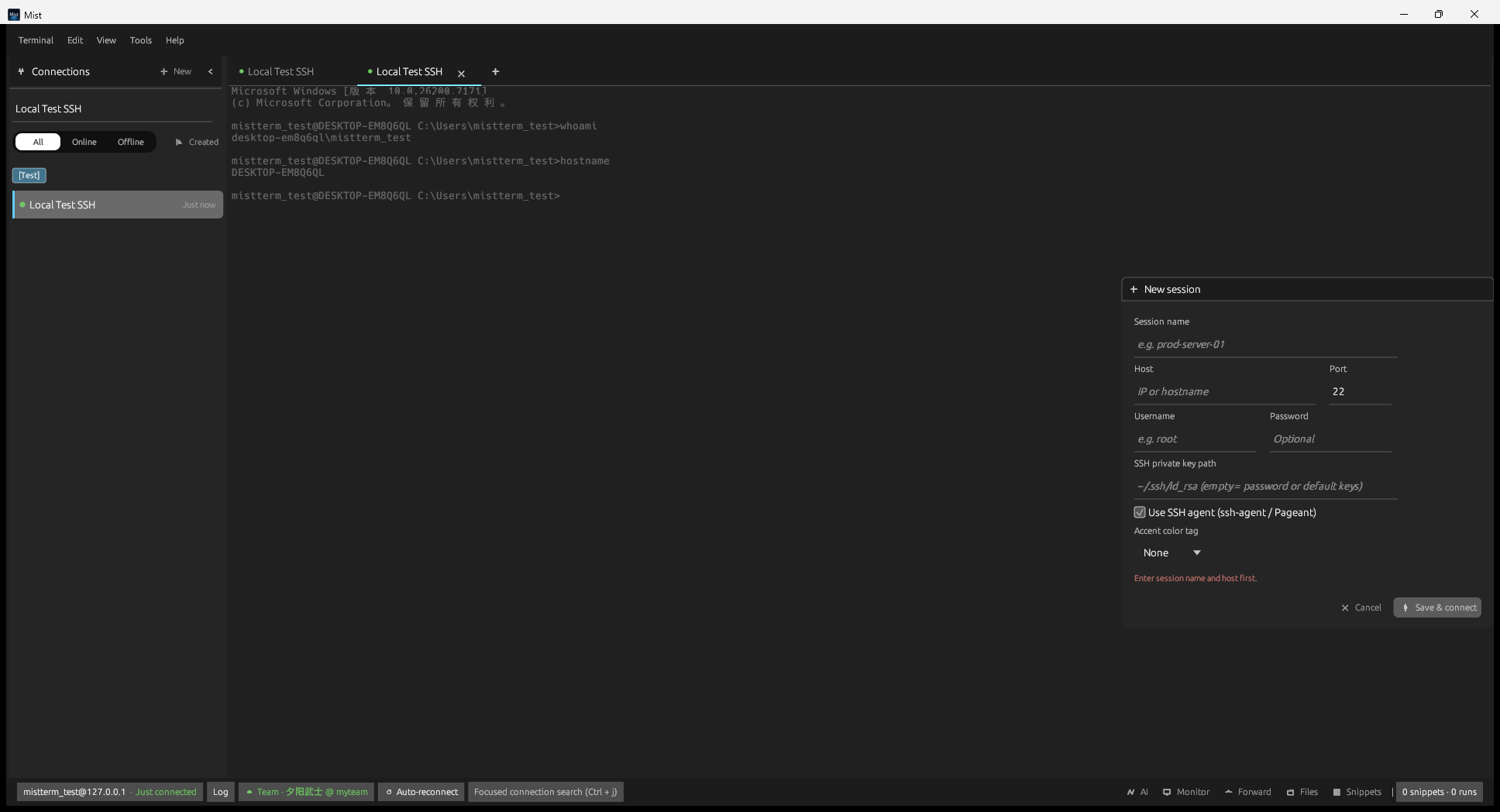
图 3-1:新建会话
| 区域 | 位置 | 说明 |
|---|---|---|
| 顶栏菜单 | 窗口顶部 | 终端、编辑、视图、工具、帮助 |
| 会话列表 | 左侧 | 已保存的连接,支持分组与搜索 |
| 工作区 | 中间 | 终端标签页;连接后在此输入命令 |
| 侧面板 | 右侧(按需打开) | SFTP、监控、片段、AI 等 |
| 状态栏 | 窗口底部 | 连接信息,以及 AI / Monitor / Forward / Files / Snippets 快捷入口 |
| 想做什么 | 怎么打开 |
|---|---|
| 新建/编辑连接 | Ctrl+N / 侧栏选中后 Ctrl+E |
| 打开 SFTP | 视图 → SFTP 或底栏 Files |
| 看 CPU/内存 | 视图 → 监控 或底栏 Monitor |
| 命令片段 | Ctrl+K 或底栏 Snippets |
| AI 助手 | Ctrl+Shift+A 或底栏 AI |
| 偏好设置 | Ctrl+, |
| 帮助与快捷键 | 帮助 → 快速入门 / 键盘快捷键 或 Ctrl+H |
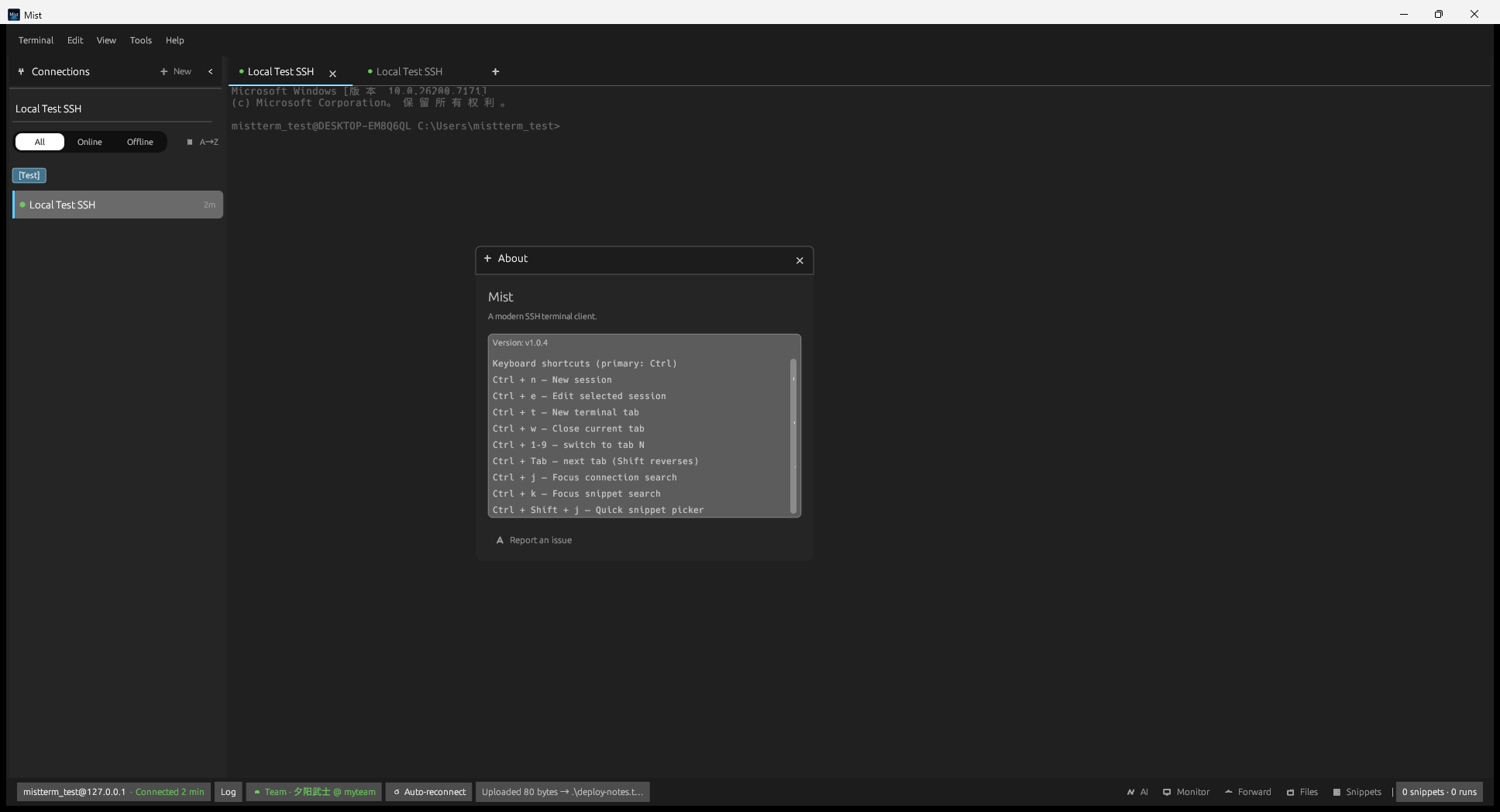
图 4-1:侧栏会话列表(可分组、搜索)
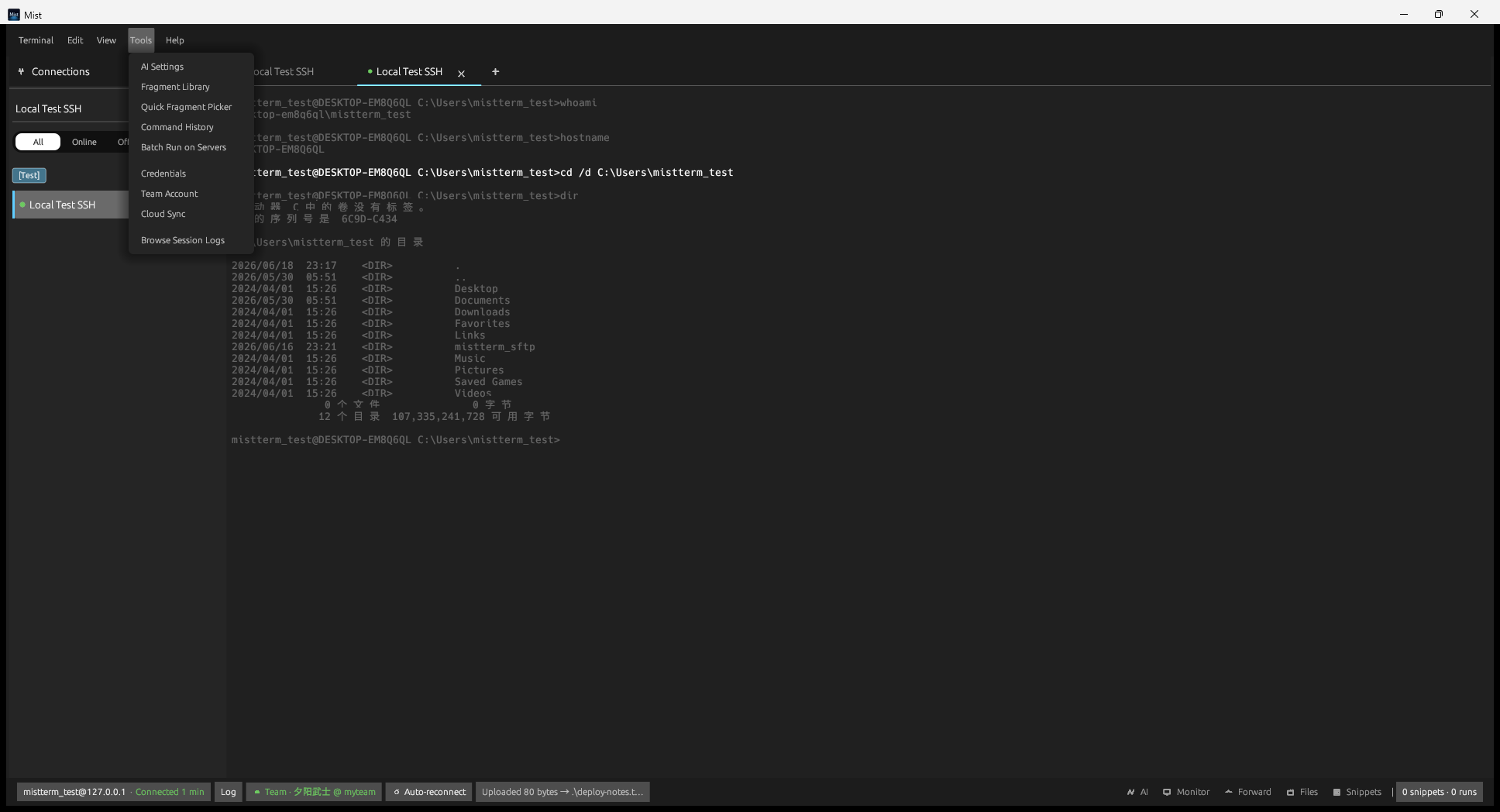
图 4-2:视图菜单 — 切换各侧面板
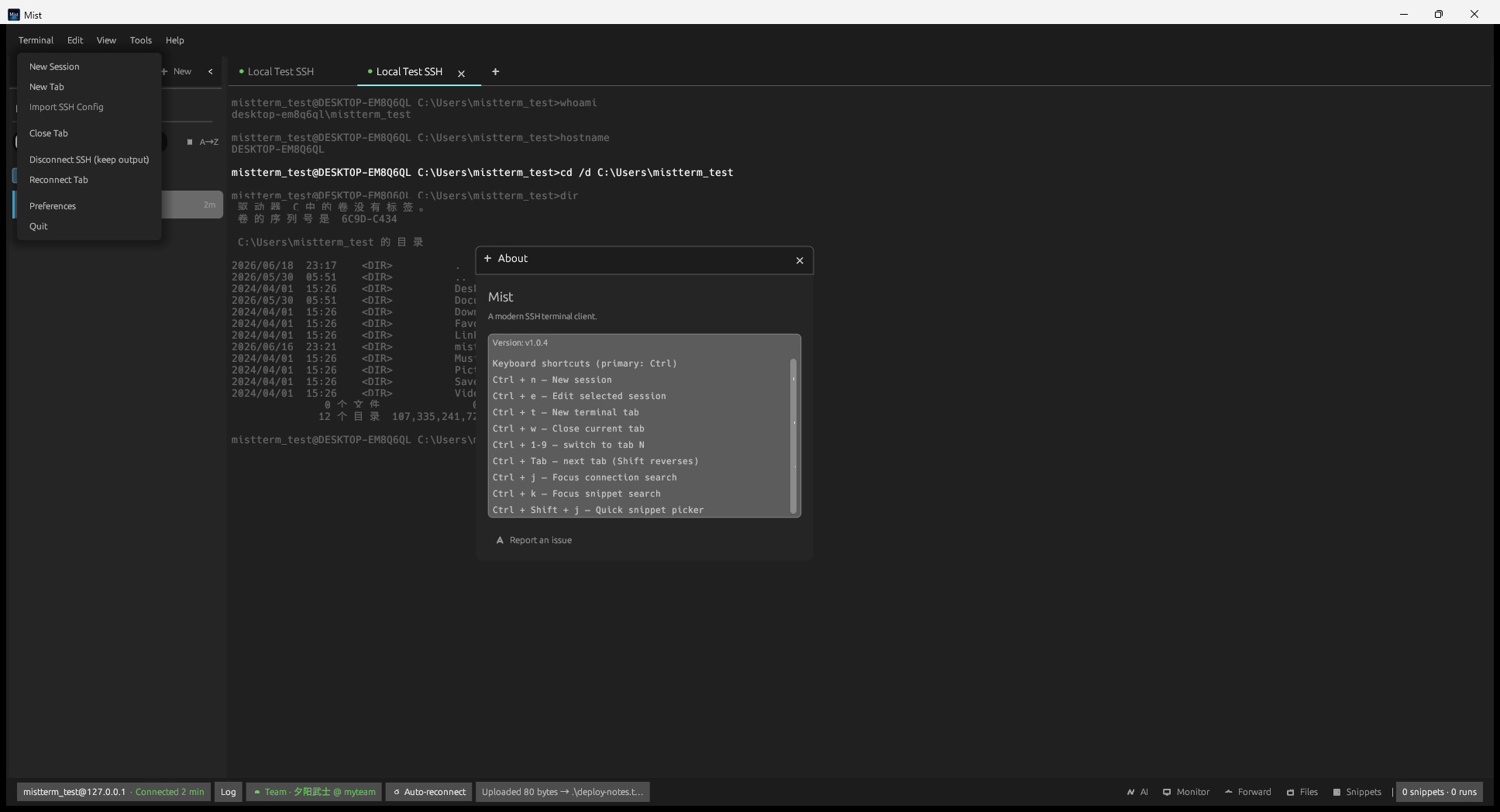
*图 5-1:也可通过 终端 → 导入 SSH Config 从已有 ~/.ssh/config 批量导入*
| 方式 | 适用场景 |
|---|---|
| 密码 | 服务器允许密码登录 |
| 私钥文件 | 本机 .pem / id_ed25519 等 |
| SSH Agent | 已启动 ssh-agent / Pageant,密钥已加载 |
| 跳板机 | 在高级选项中填写 ProxyJump(与 OpenSSH 相同) |
用户名@主机 · 已连接 表示成功密码和会话信息在本地加密保存,换电脑需重新配置或恢复备份。配置文件为加密格式,用记事本打开会看到乱码,属正常现象。
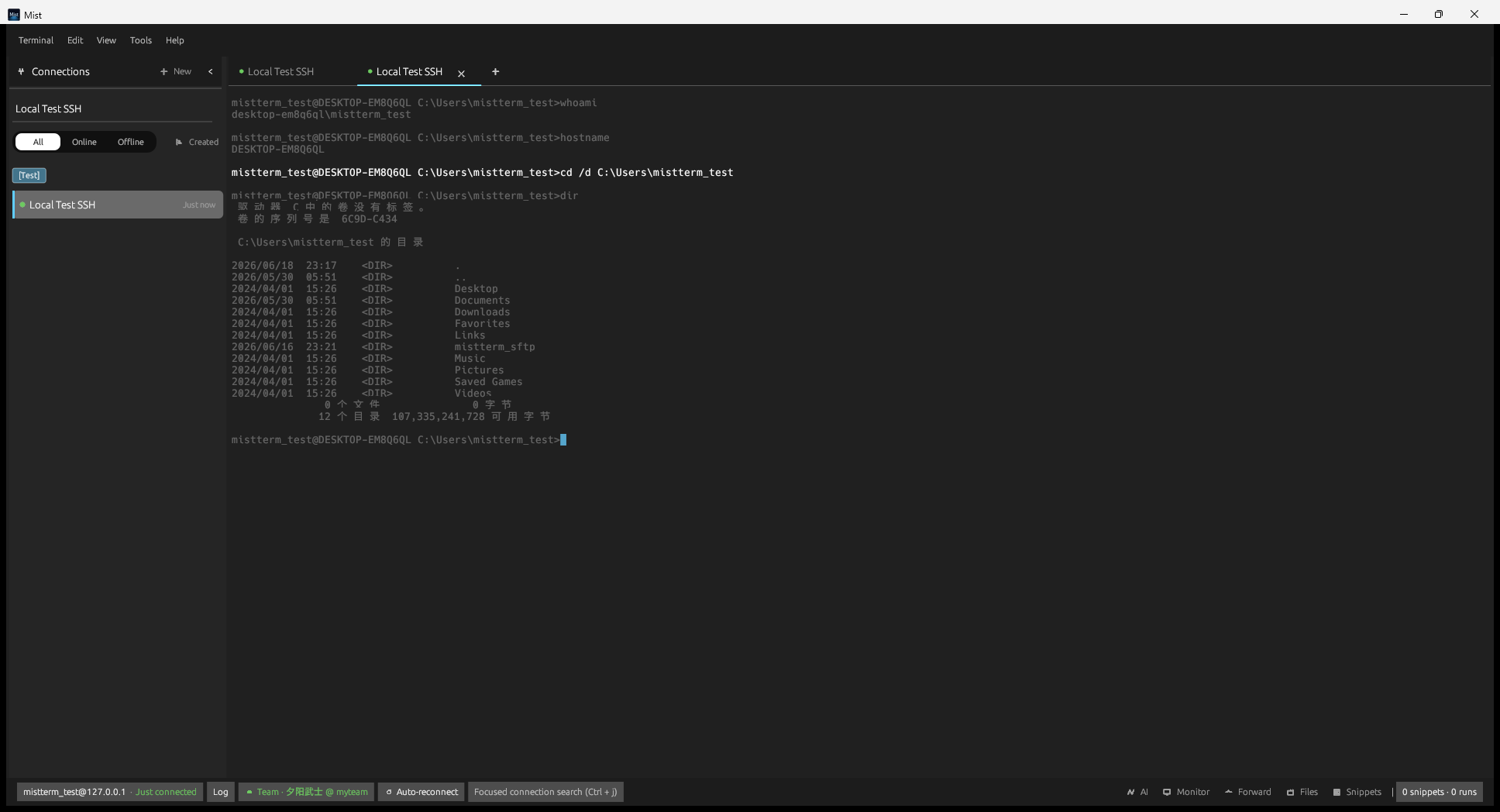
图 6-1:终端中执行命令
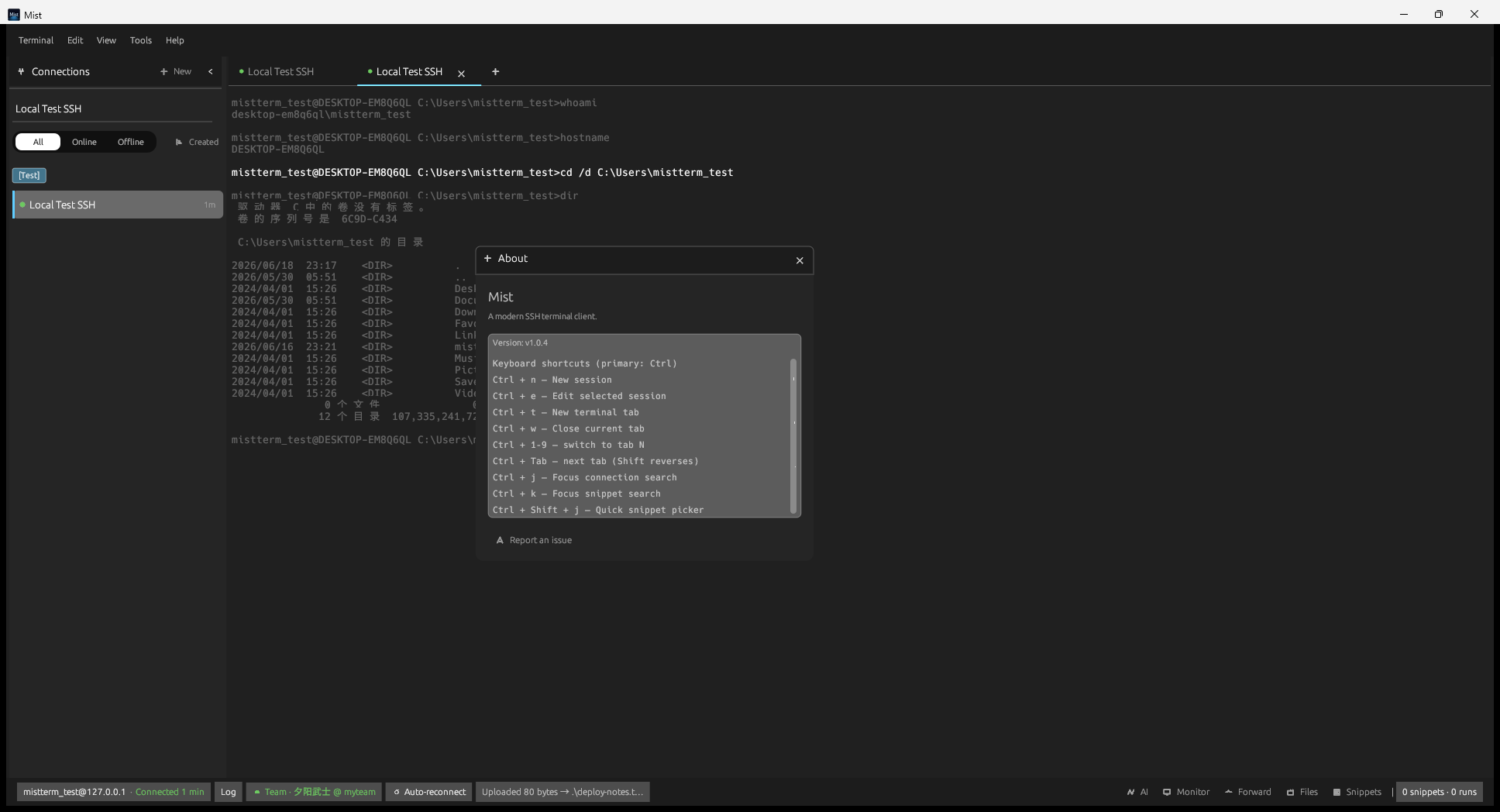
图 6-2:终端内查找
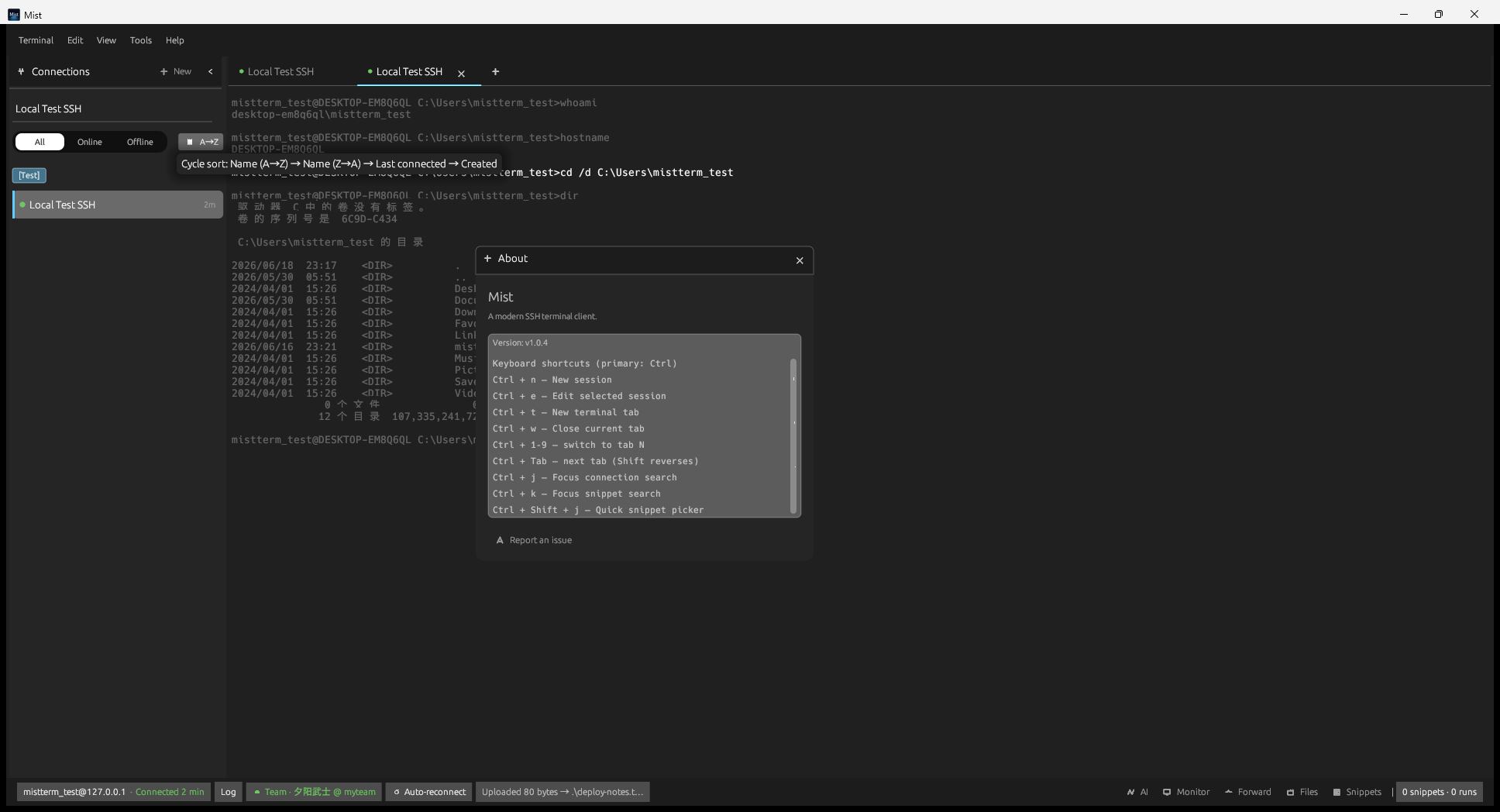
图 6-3:命令历史窗口
打开方式:菜单 视图 → SFTP,或底栏 Files。
界面分为本机与远程两栏:
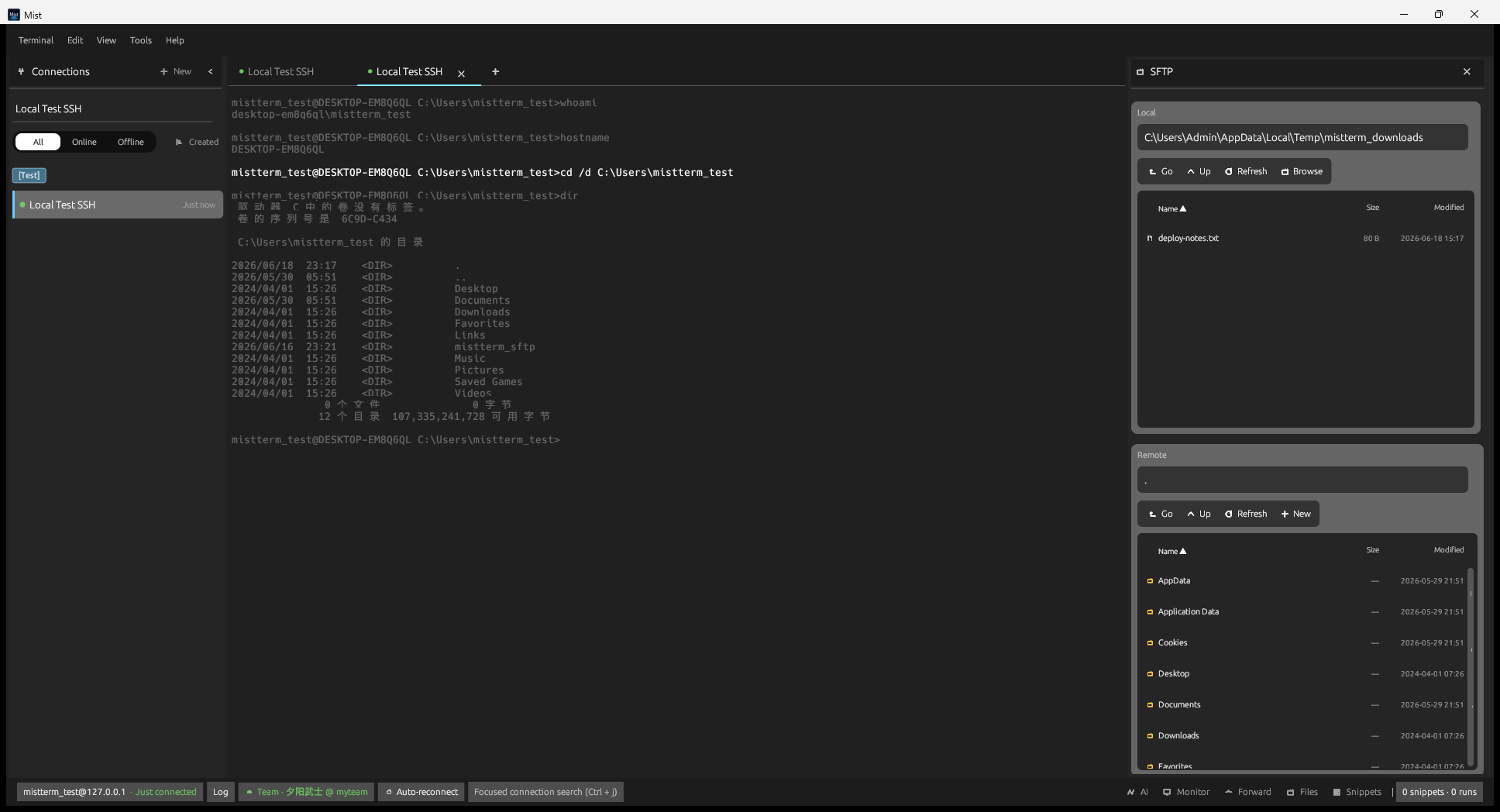
图 7-1:SFTP 双栏文件管理
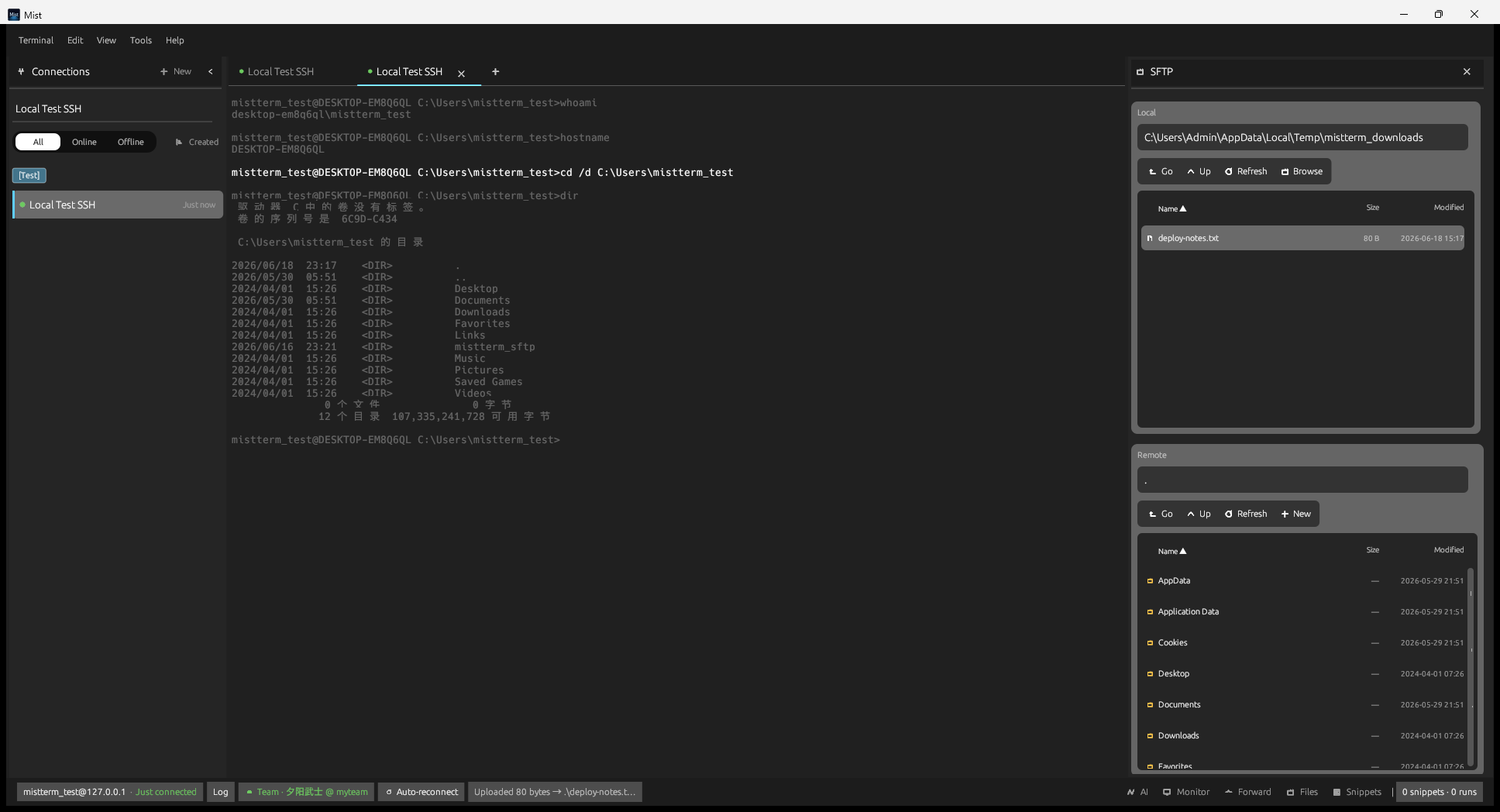
图 7-2:上传完成后底栏提示
典型流程 — 上传文件到服务器:
下载则反向操作:选中远程文件 → 下载到本机当前目录。
若服务器已安装 lrzsz,可在终端里:
# 从本地上传文件到当前远程目录(执行后按提示选择文件)
rz -bye

# 从远程下载文件到本机
sz 文件名
MistTerm 会自动接管传输并显示进度。若传输异常,请确认远端使用 rz -bye,并检查防火墙是否中断长连接。
将常用命令存为片段,需要时一键插入,支持 <变量名> 占位符。
| 方式 | 说明 |
|---|---|
| Ctrl+K | 聚焦片段搜索 |
| Ctrl+Shift+J | 快速片段选择器 |
| 底栏 Snippets | 打开右侧片段面板 |
| 工具 → 命令片段库 | 管理、新建、编辑片段 |
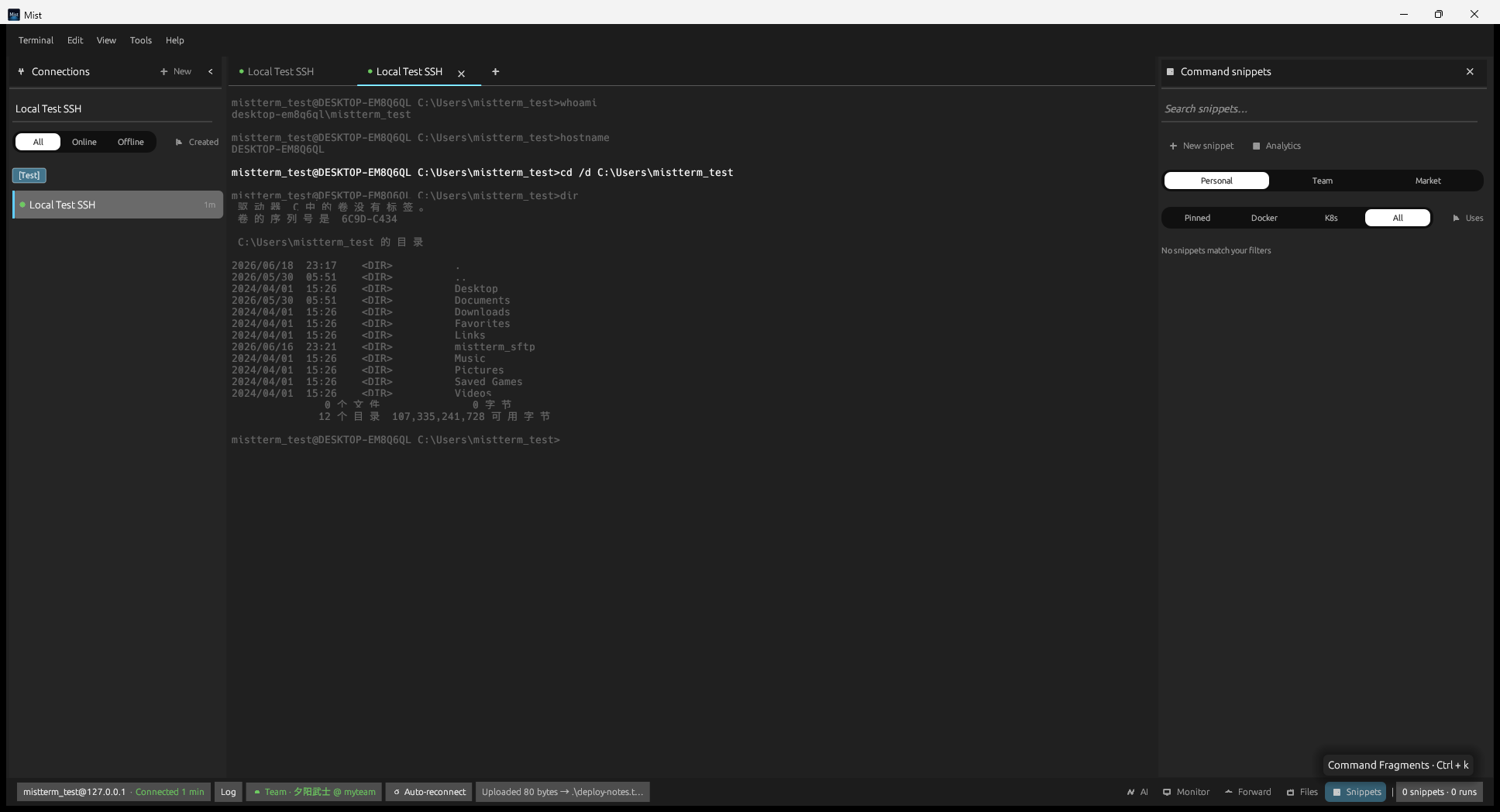
图 8-1:底栏打开片段侧栏
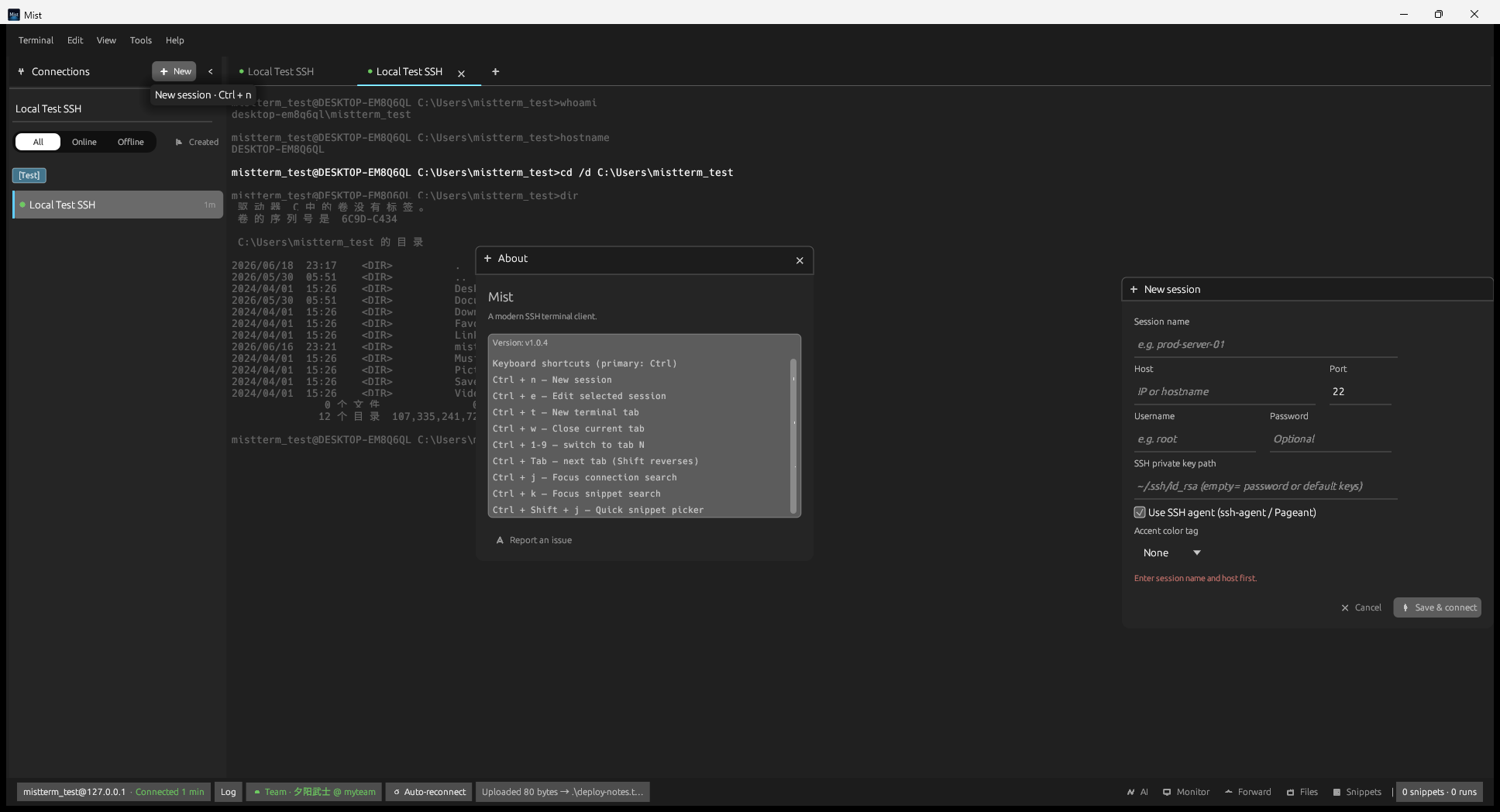
图 8-2:片段库 — 新建与编辑
片段内容示例:
kubectl logs -f deployment/<服务名> -n <命名空间>执行时会弹出输入框,填好变量后自动替换并发送到终端。
若已登录 MistLab 团队账号,可使用团队共享片段(见第 11 节)。
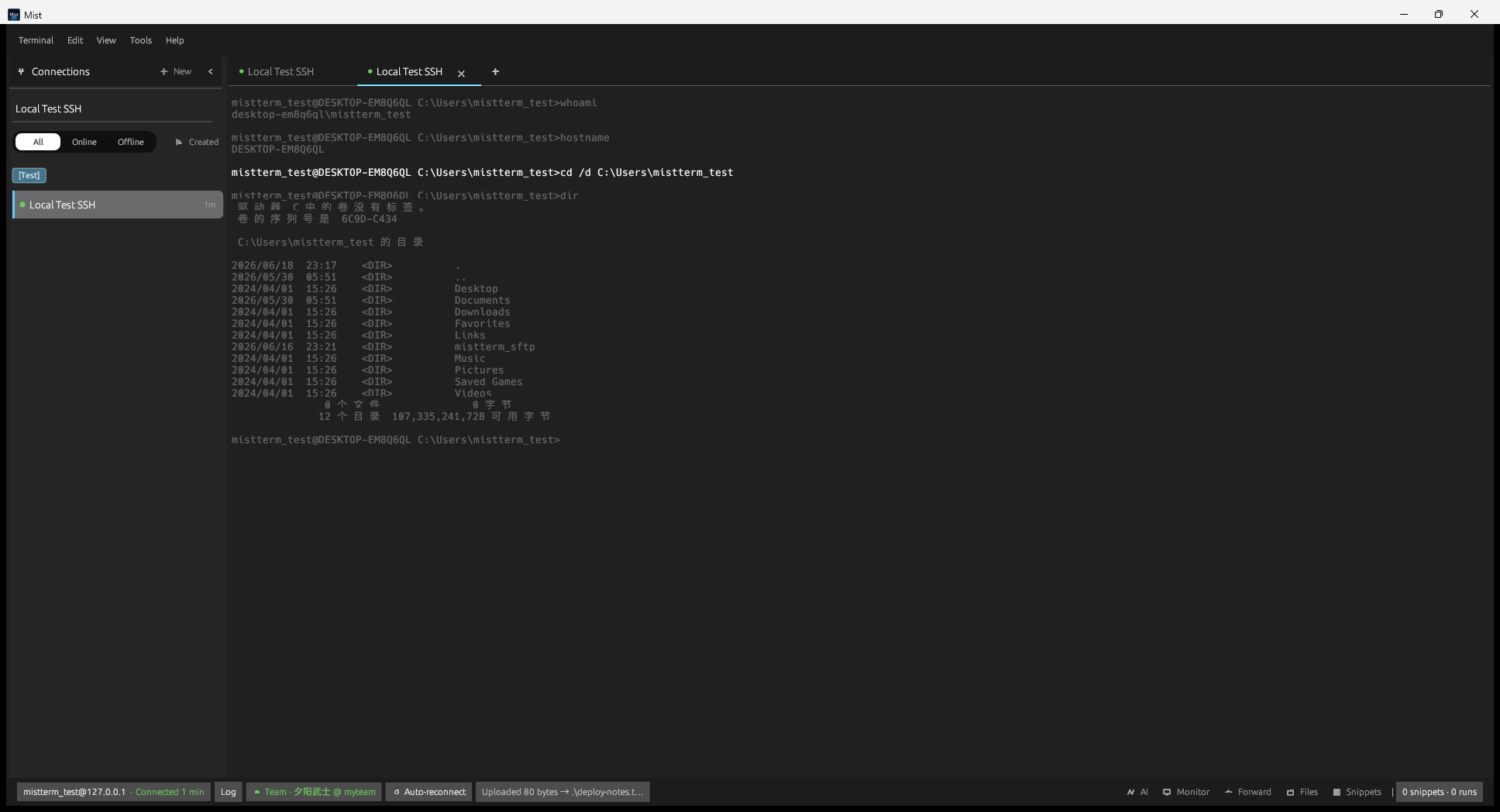
图 9-1:主机监控
监控依赖 SSH 连接。若连接断开,图表会停止更新;重新连接即可。
本地端口:目标主机:目标端口远程端口:目标主机:目标端口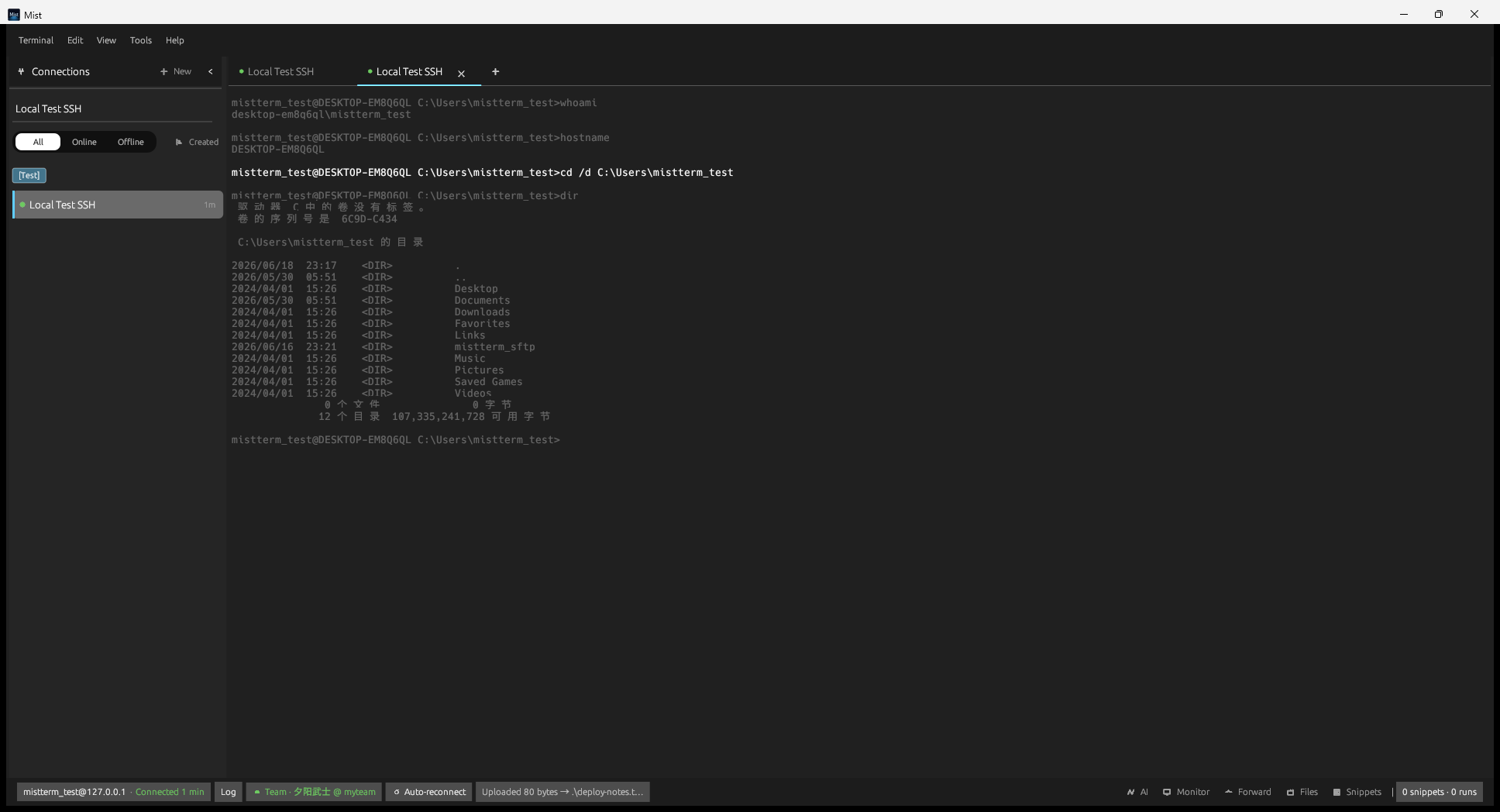
图 9-2:端口转发管理
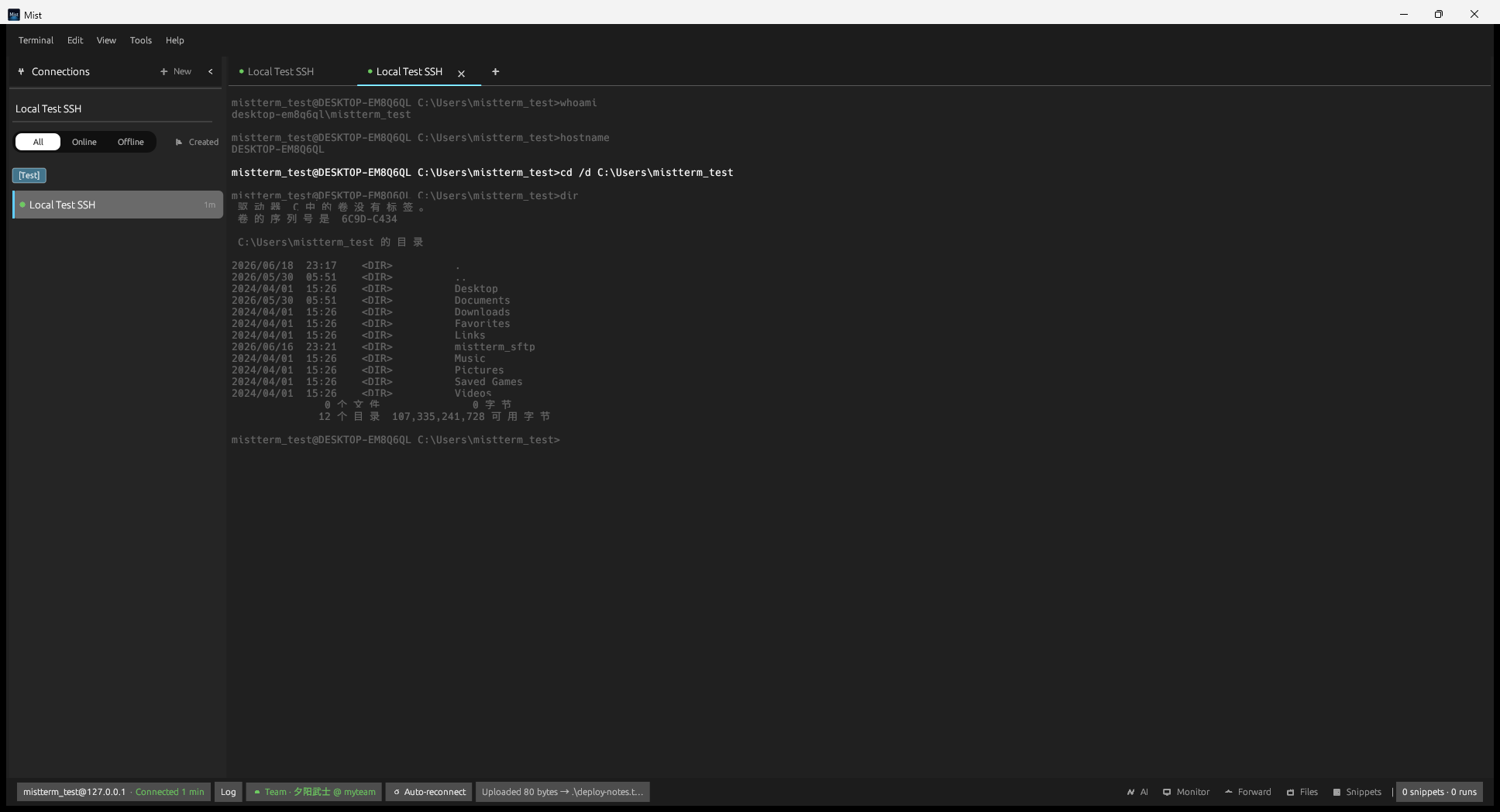
图 10-1:AI 设置
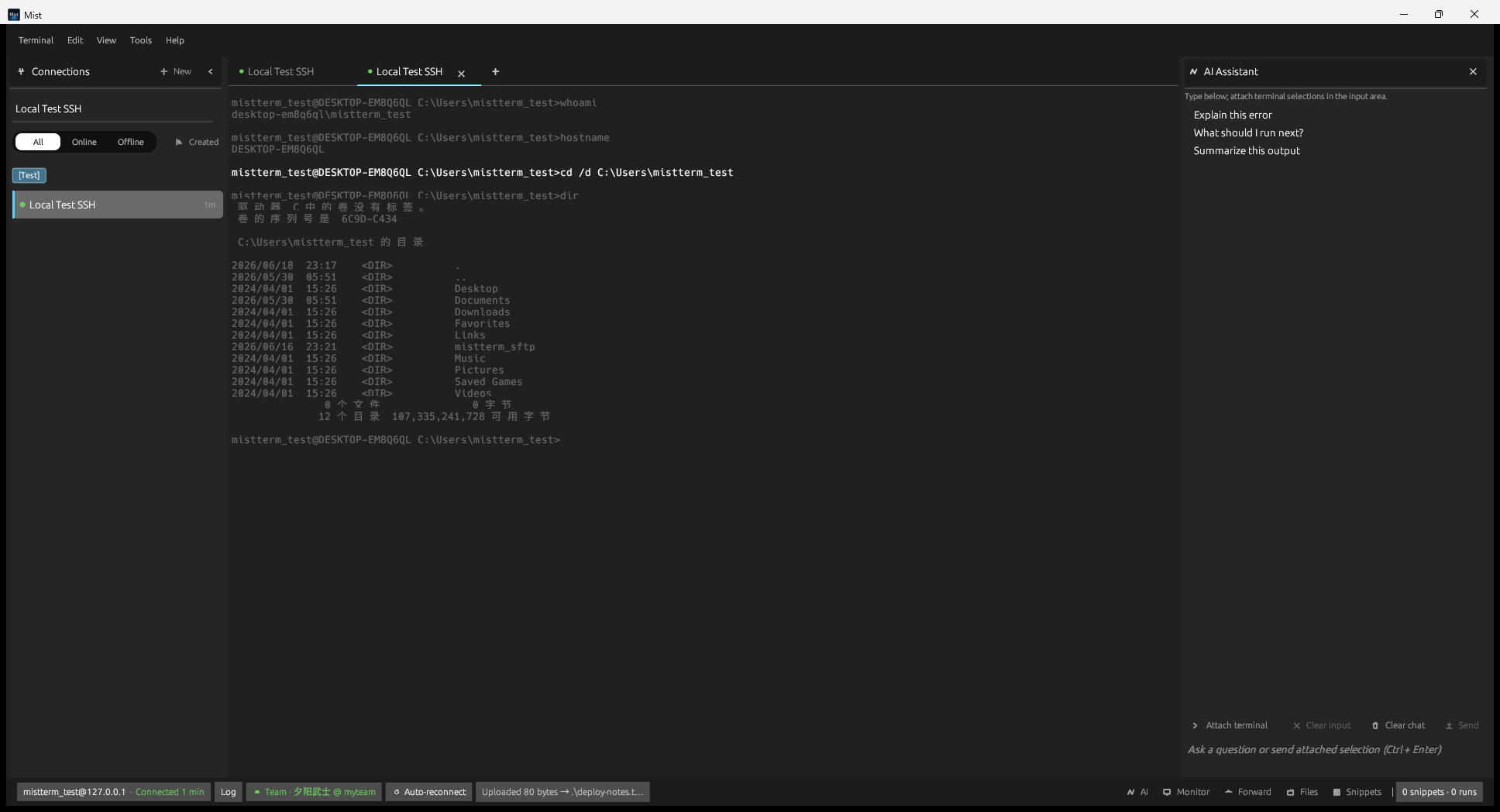
图 10-2:AI 助手对话
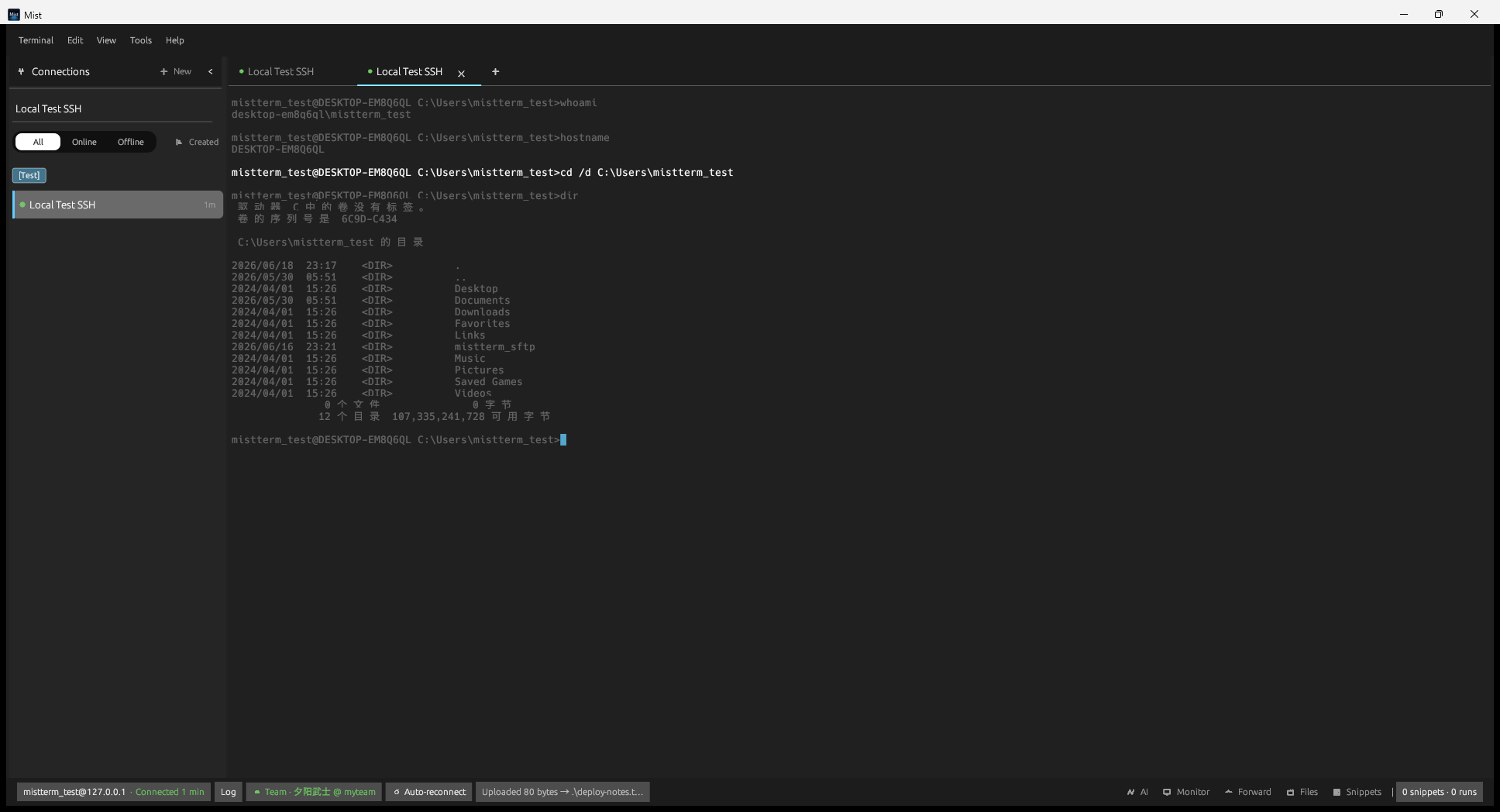
图 10-3:工具菜单 — AI、片段、批量执行、凭证等
面向使用 MistLab 团队版 的用户:
未登录团队时,所有个人功能照常使用。
MistTerm 可在危险命令发送到服务器之前进行提示或拦截(取决于您的规则与团队策略):
| 行为 | 说明 |
|---|---|
| 拦截 | 如 rm -rf / 等极高风险命令无法发送 |
| 确认 | 弹窗询问「是否继续」 |
| 告警 | 允许执行但记录告警 |
可在 偏好设置 中查看或调整本地规则。加入团队后,管理员下发的策略会同步到本机。
工具 → 凭证:集中保存服务器账号、数据库、API Token 等,供会话或片段引用。默认本地加密存储。
在偏好设置中可开启会话日志,自动保存终端交互记录,便于事后审计。可通过 工具 → 浏览会话日志 查看。
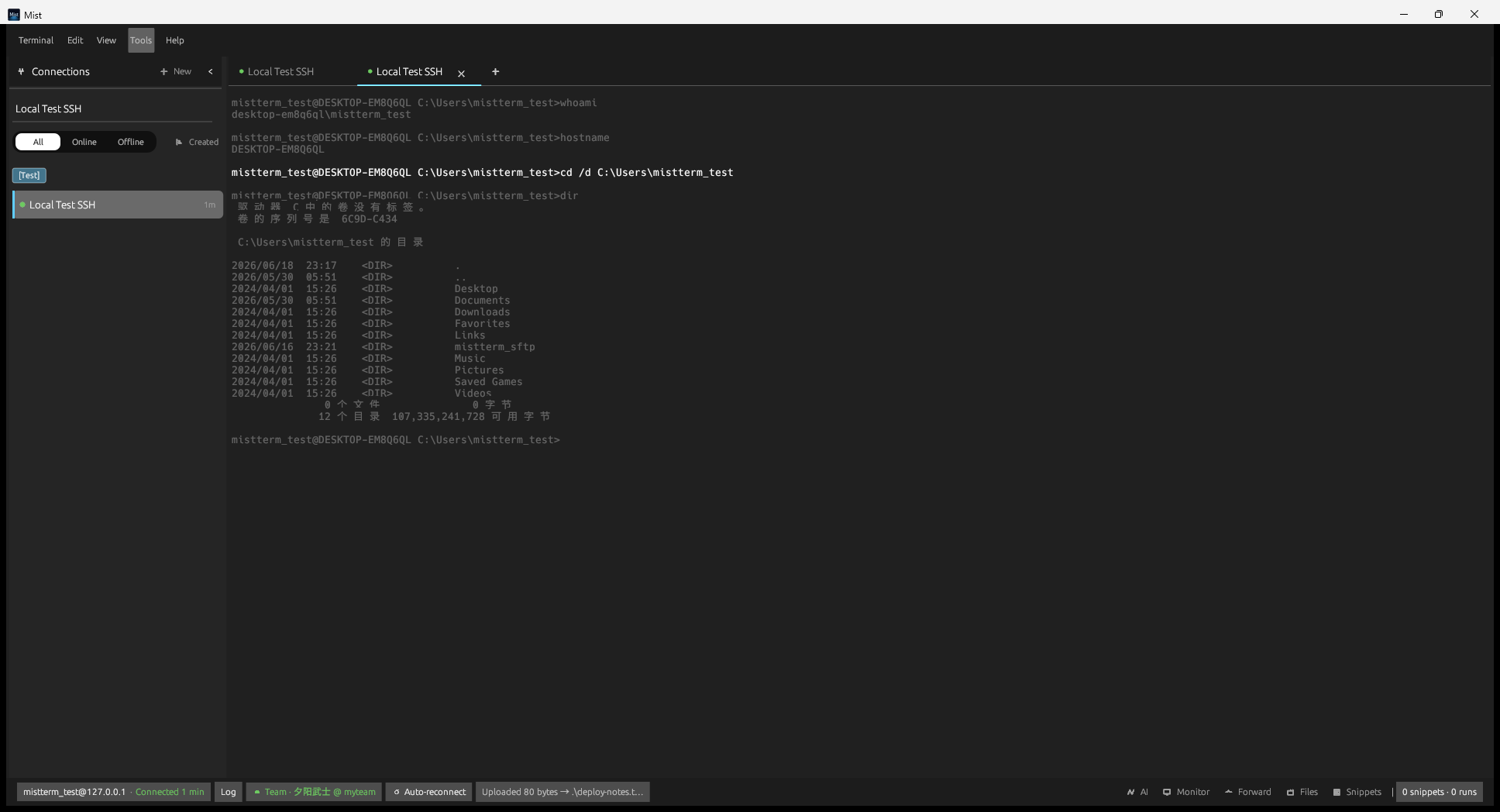
图 13-1:偏好设置
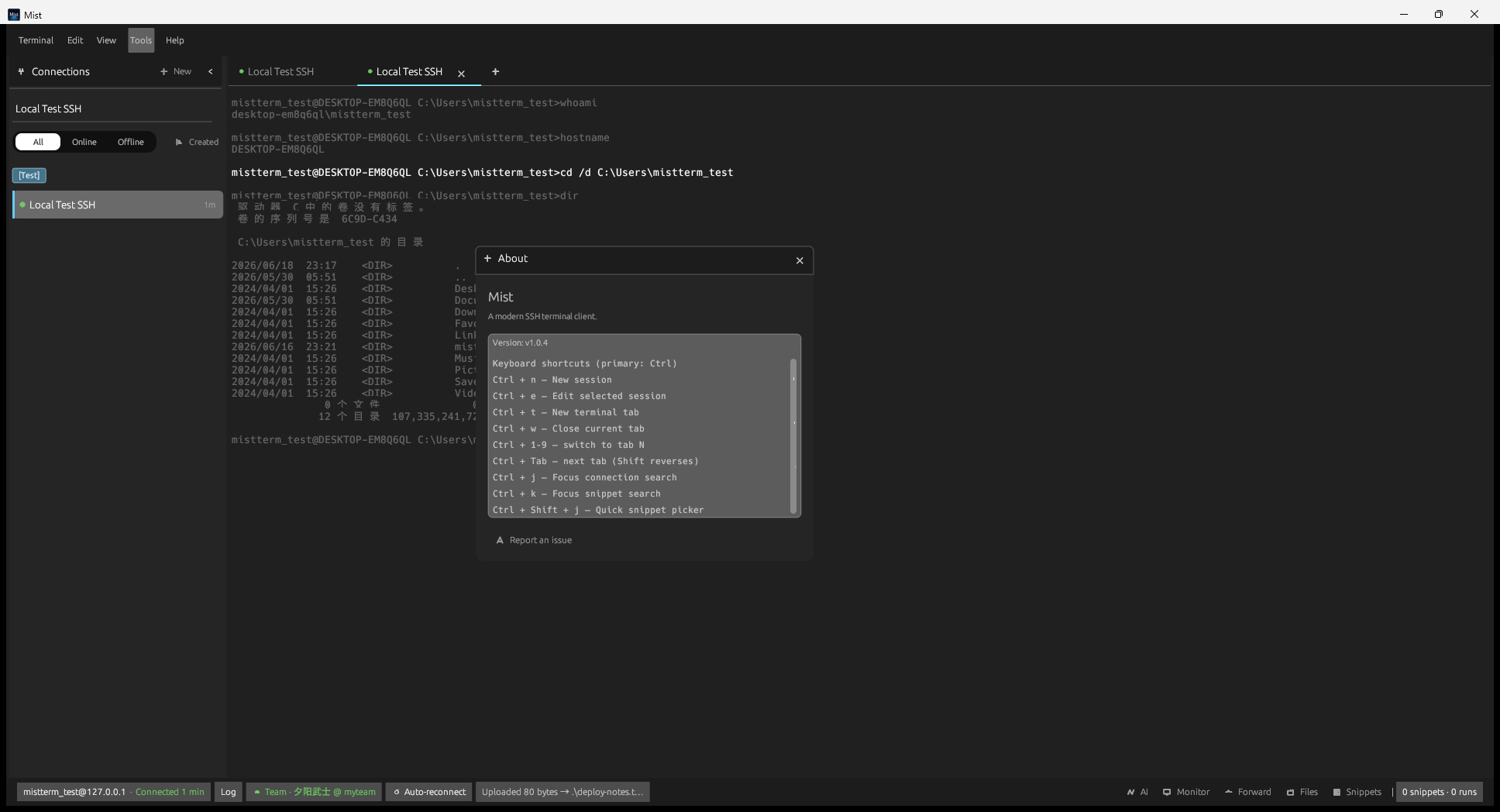
图 13-2:关于 Mist
工具 → 批量执行:选择多台已保存的主机,输入同一条命令并行执行,适合巡检(结果分主机显示,过长输出会自动截断)。
以下以 Windows 为例;macOS 将 Ctrl 换为 ⌘ 即可(如 Ctrl+N → ⌘N)。
| 快捷键 | 功能 |
|---|---|
| Ctrl+N | 新建会话 |
| Ctrl+E | 编辑所选会话 |
| Ctrl+T | 为所选会话新建终端标签 |
| Ctrl+W | 关闭当前标签 |
| Ctrl+Tab / Ctrl+Shift+Tab | 下一 / 上一标签 |
| Ctrl+1 … Ctrl+9 | 切换到第 N 个标签 |
| Ctrl+J | 聚焦连接搜索(侧栏) |
| Ctrl+K | 聚焦片段搜索 |
| Ctrl+Shift+J | 快速片段选择器 |
| Ctrl+F / F3 | 终端内查找 |
| Ctrl+R | 命令历史搜索(终端内) |
| Ctrl+Shift+A | AI 助手面板 |
| Ctrl+Shift+L | 终端选区发送到 AI |
| Ctrl+Shift+D / Ctrl+Shift+U | 终端左右 / 上下分屏 |
| Ctrl+, | 偏好设置 |
| Ctrl+H | 关于与快捷键说明 |
| Esc | 关闭当前弹窗、菜单 |
完整列表以应用内 帮助 → 键盘快捷键 为准。
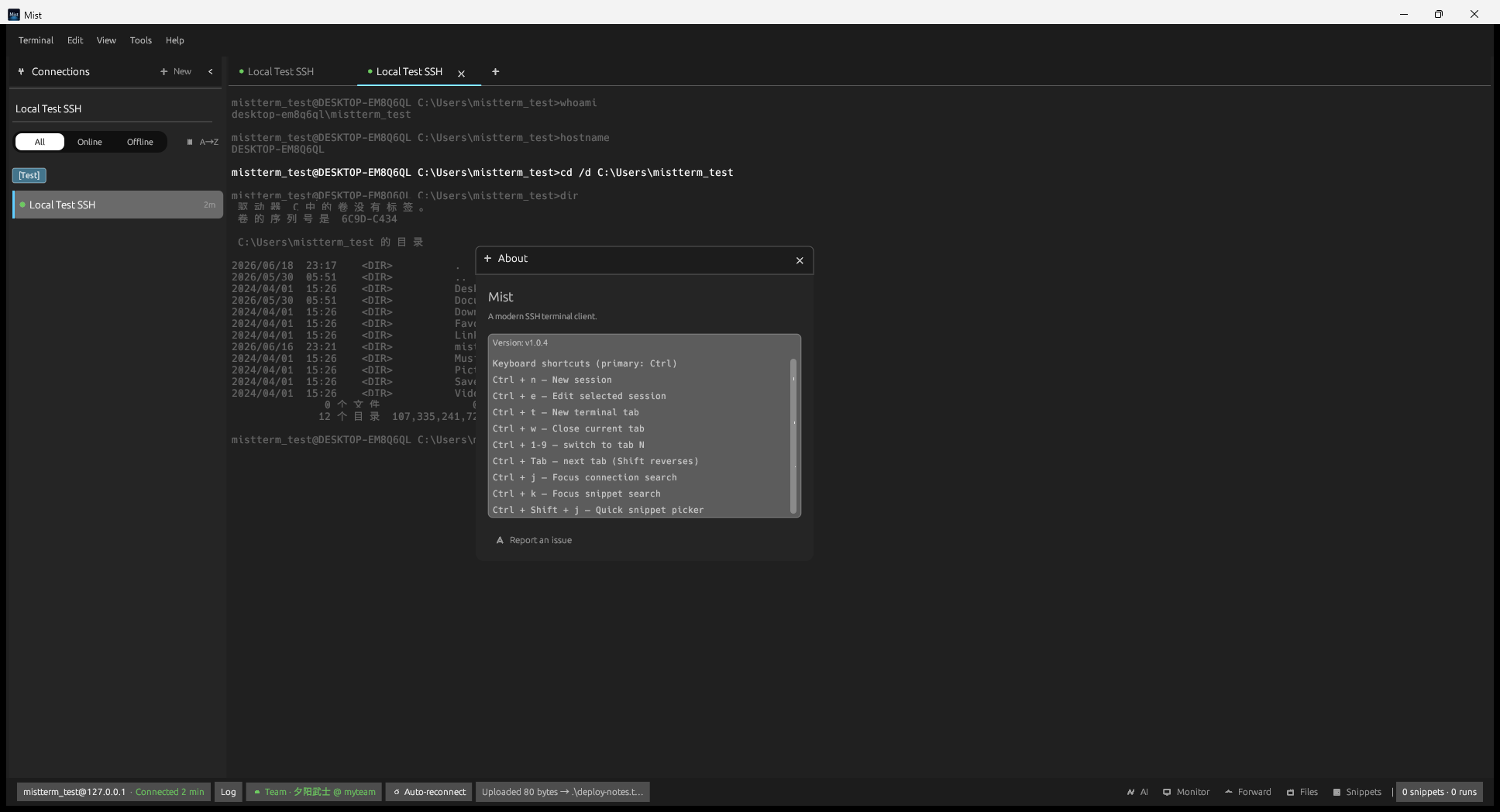
图 14-1:应用内帮助 — 快速入门
ssh 命令测试)lrzsz(which rz)rz -byeApplication Support/mistterm/,可手动删除前往 GitHub Issues 描述现象、版本号与操作系统,勿在 issue 中粘贴密码或密钥。
*MistTerm v1.0.4 用户手册 · MistLab*