团队文档的三个常见麻烦,用 MistDocs 怎么处理
小团队的文档,常常一部分在飞书或 Notion,一部分在自建 Wiki,还有一些躺在 Git 仓库的 README 里。平时凑合能用,出问题的时候多半是这三种:找不到最新的那一版;有人离开团队,说不清他还能看到哪些文档;两个人同时改一篇,一个人的修改被另一个人盖掉。
下面用 MistDocs 的真实界面逐个说明怎么处理,也写清楚目前还做不到的地方。截图里的团队、人名和文档都是演示数据。
一、找最新版:文档放在一个库里,标题和正文都能搜
同一份值班手册,Wiki 上有一份,有人复制到飞书改了几处,README 里还留着半年前的写法。飞书、Notion 自己也能搜索、也有历史版本,麻烦在于文档分在好几处,每处只搜得到自己那一部分。哪份算数,最后只能在群里问。
在 MistDocs 里,一个团队的文档都放在同一个库中,按文件夹和标签归类,默认按更新时间排序,卡片上写着当前是第几版、是谁建的。找东西直接用右上角的搜索框,它同时查标题和正文。比如搜「MistTerm」,库里的《MistTerm 需求池》会排在前面;标题和正文里带这个词的条目都会出来,表格里填的内容也能搜到。
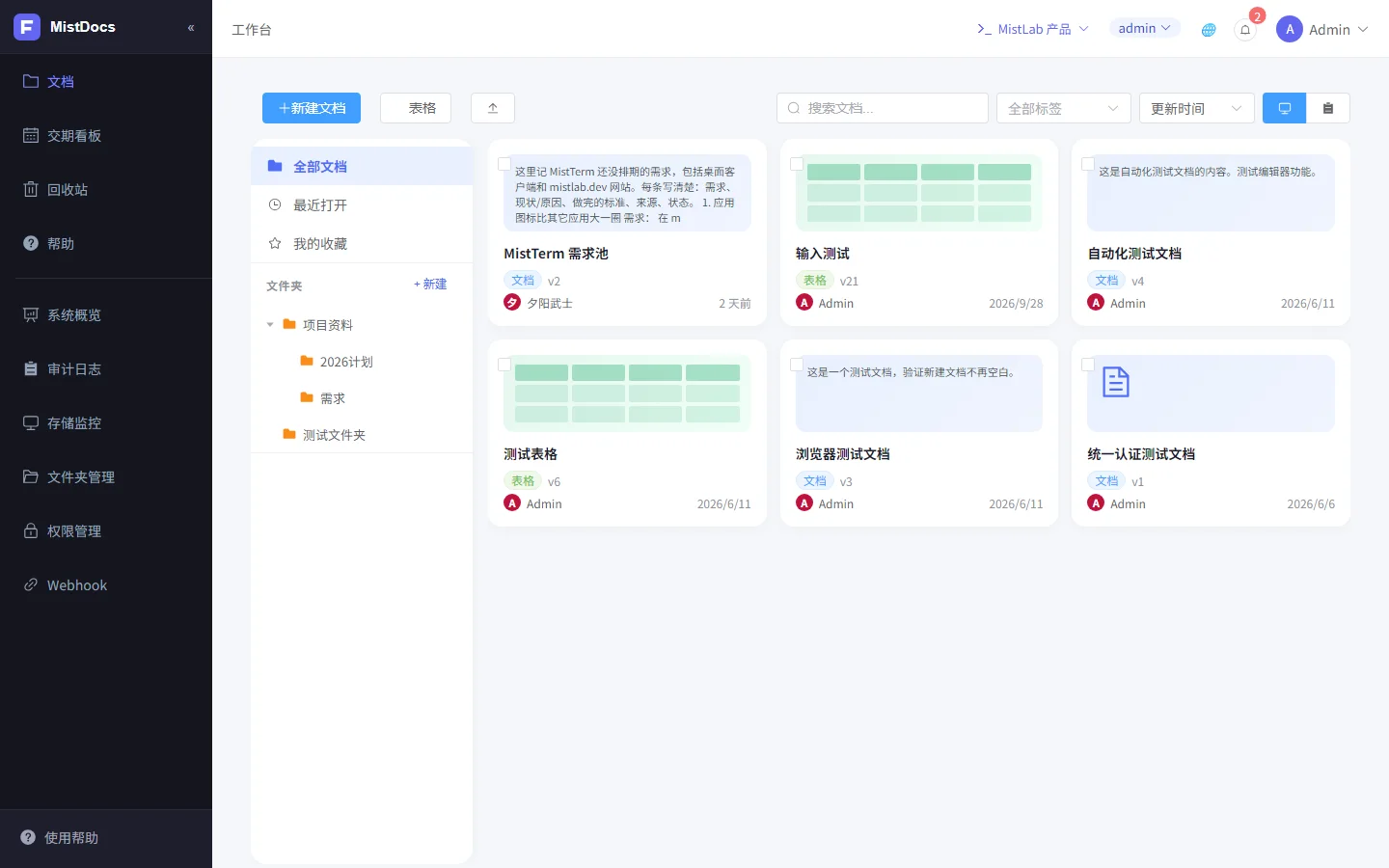
搜索按字面匹配。文档里写的是「不间断电源」,搜「UPS」就找不到,起标题和写正文时最好统一叫法。
每篇文档只有一份,不会再冒出「终版」「终版2」。编辑时停下大约一秒半,内容就自动保存,每次保存记成一个版本。右上角「⋯」菜单里的「版本历史」列出每一版是谁、在什么时候保存的,旧版本可以预览,也可以恢复。恢复时,旧内容会另存成一个新版本,恢复前的那一版仍留在版本历史里,恢复错了可以再换回来。误删的文档会先进「回收站」,团队管理员可以把它恢复回来。
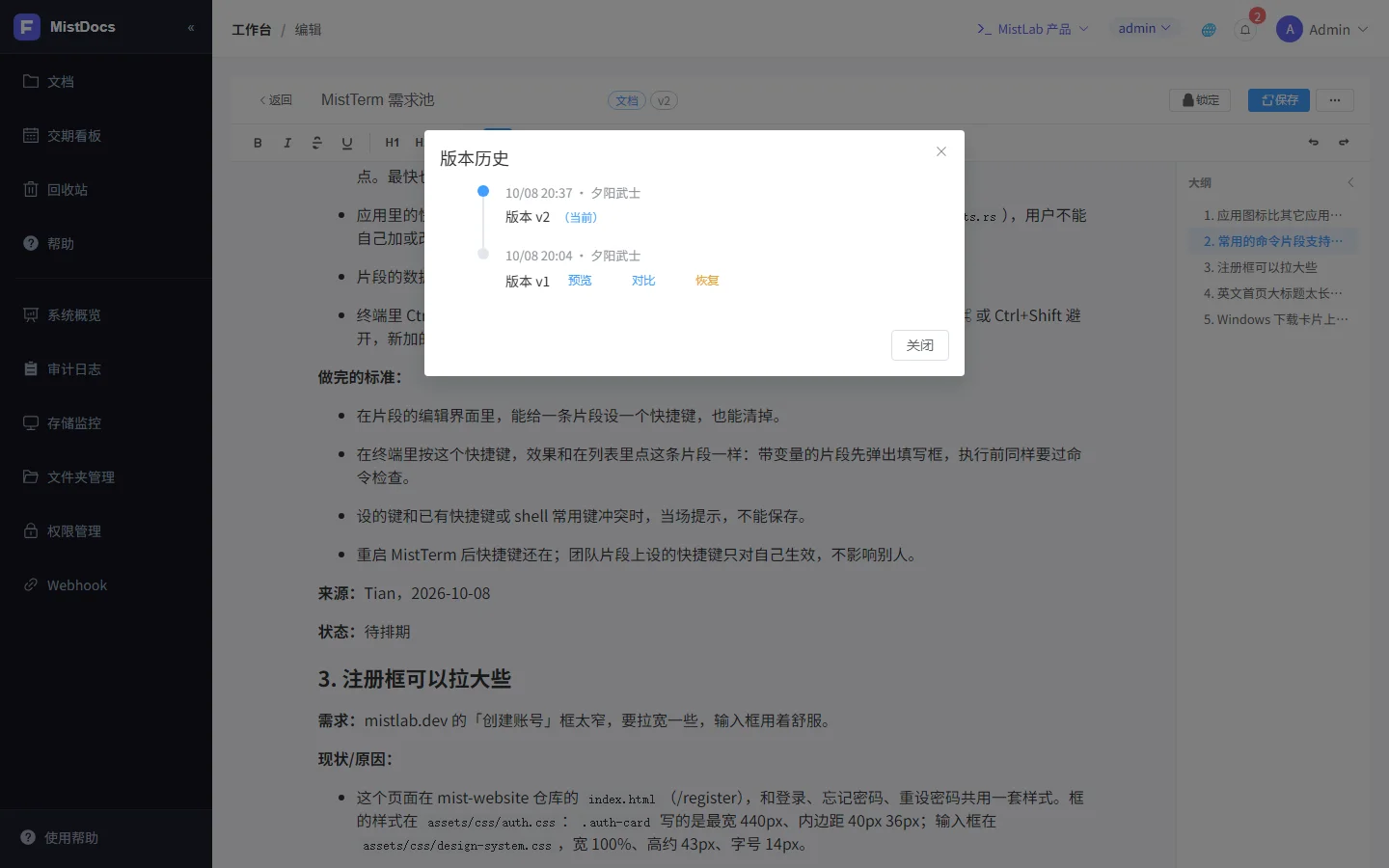
要留意的是,每篇文档默认只保留最近 20 个版本,而每次自动保存都算一版,连续改一阵子,早些的版本就会被挤掉。改到重要的地方,可以先从「⋯」菜单导出一份留底,格式可以选 PDF、HTML、Markdown 或纯文本。
二、有人离开团队:在一处移除,再查一遍分享链接
同事离职或换组,收权限往往要跑好几个地方:飞书的群和知识库、Notion 的页面邀请、Git 仓库的协作者,还有那些拿到链接就能打开的分享。漏掉一处,人走了还能看。
MistDocs 没有自己单独的一套账号。登录用的是 MistLab 账号。团队里有谁、是什么角色,都在mistlab.dev 控制台里管。MistDocs 右上角「MistLab 产品」→「控制台」就能进去。MistDocs 每次打开、保存、搜索文档时,服务端都会先核对这个人还在不在团队里。所以只要在管理后台把他移出团队,他就打不开这个团队的任何文档了,当时正开着的编辑页也会在二十秒内断开,不用一篇篇去撤。
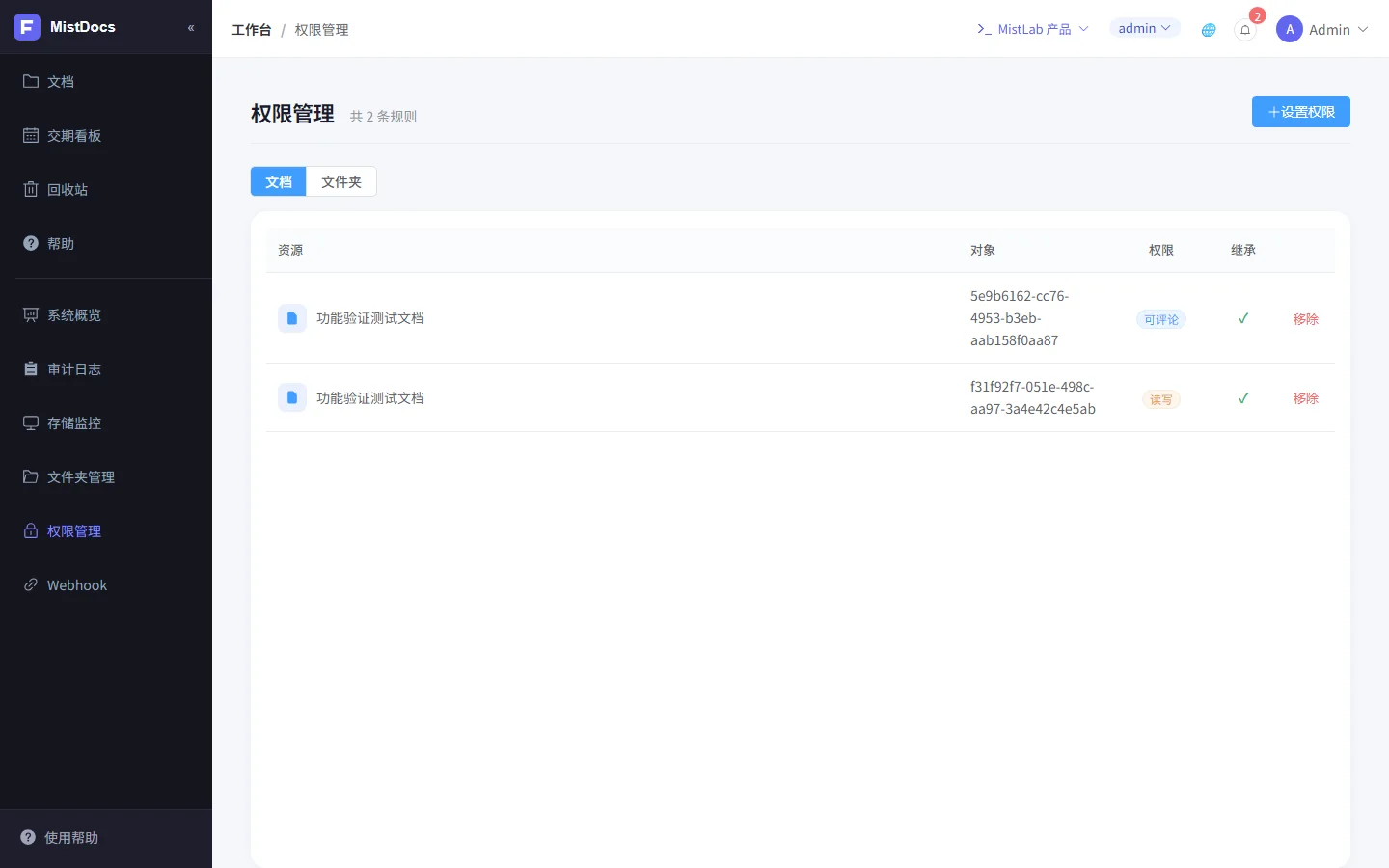
平时谁能看、谁能改,也在一个地方设。团队管理员可以看和改全部文档;只读成员默认只能看;其他成员默认可以改。个别文档或整个文件夹需要例外时,管理员在左侧「权限管理」里按人设成只读、可评论或读写。设在文档上的规则优先于文件夹上的,所以可以单独给某人放宽或收紧。比如下图里,权限管理页按文档列出对象和权限(可评论 / 读写),可以单独给人放宽或收紧。
有人要离开时,可以按这个顺序处理:
- 在管理后台里把他移出团队。
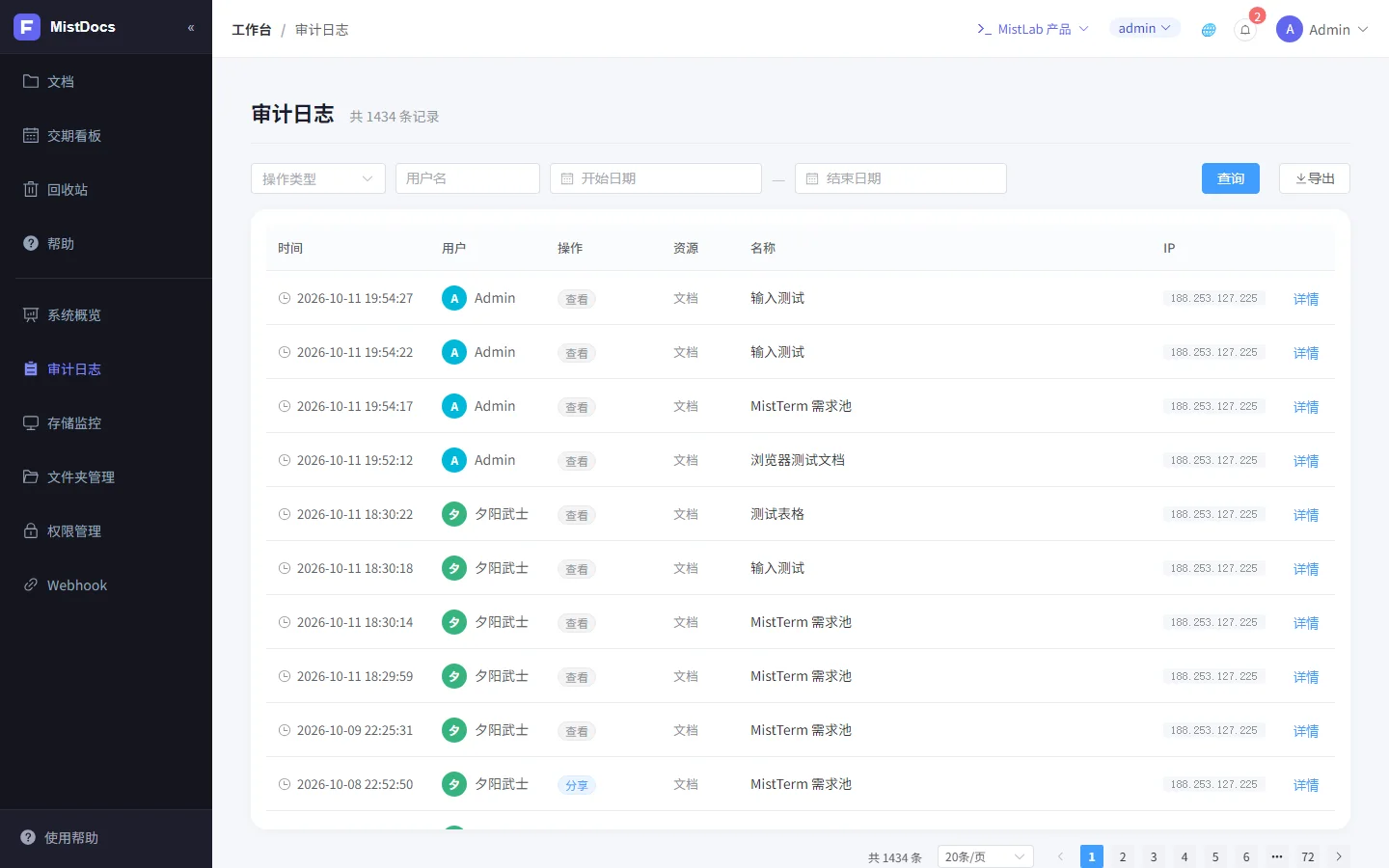
- 打开 MistDocs 的「审计日志」,在用户名一栏填他的名字,看他最近查看、编辑、导出过哪些文档。需要留档的话,点「导出」存成 CSV 表格文件。
- 他建过的分享链接不会跟着人一起失效。打开相关文档,在「⋯」菜单的「分享」里能看到每条链接被打开过几次,不需要的点「删除」。
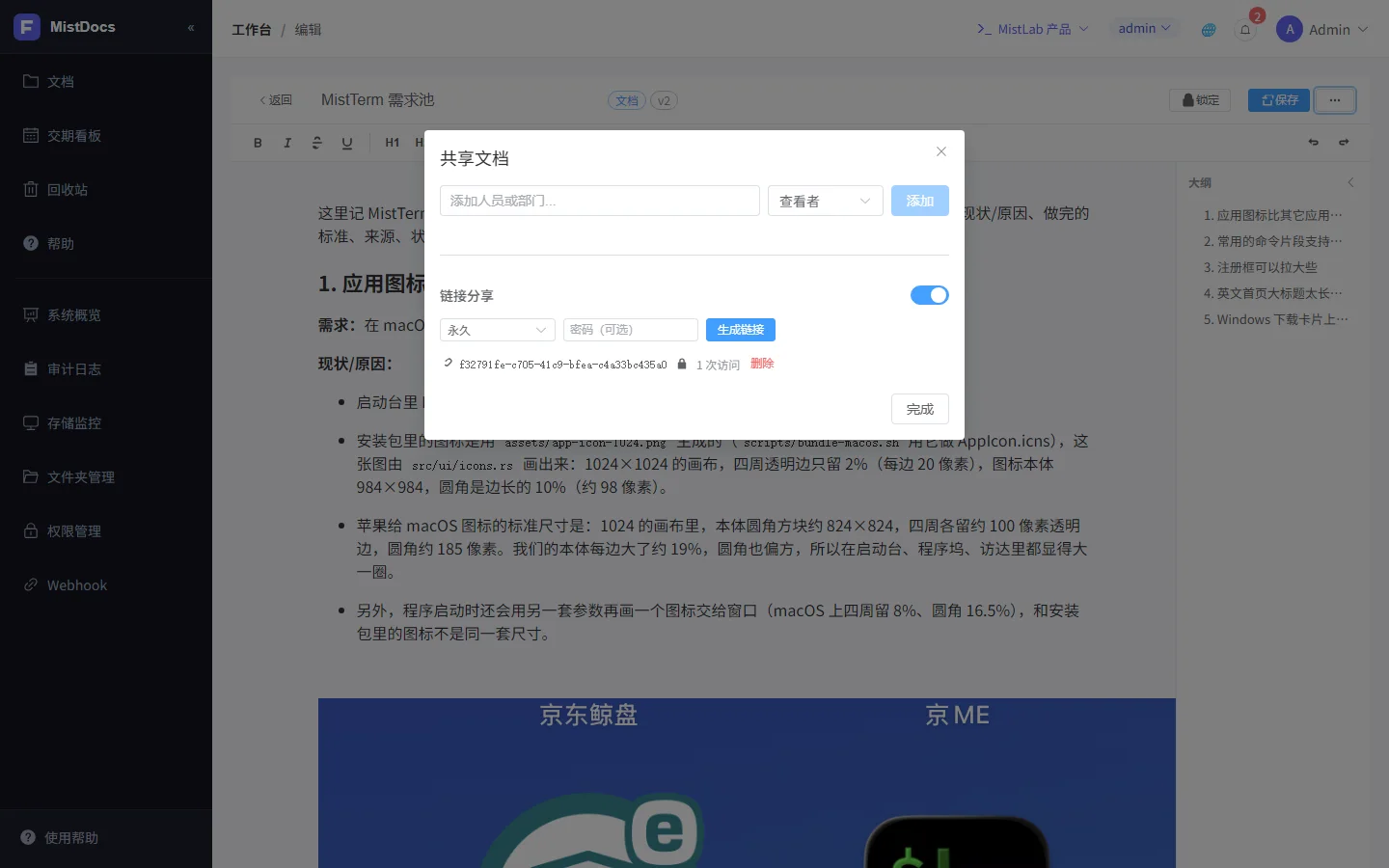
目前还没有一个页面能列出某人建过的全部分享链接,只能逐篇查看。
三、多人同时改:文档实时合并,表格还不行
在 Wiki 或 Git 里,两个人同时改一份文档,常见的结果是后保存的覆盖了先保存的,或者提交时撞上冲突,得手动合并。Word 文件在群里传来传去,就更说不清哪份是新的。
MistDocs 的「文档」支持多人同时编辑,用起来和飞书、Notion 的在线文档差不多:几个人打开同一篇,各自的修改会实时合到一起,不用谁等谁。顶部会显示当前几人在线,别人的光标位置带着名字显示出来,能看出对方正在改哪一段,自己可以先改别处。
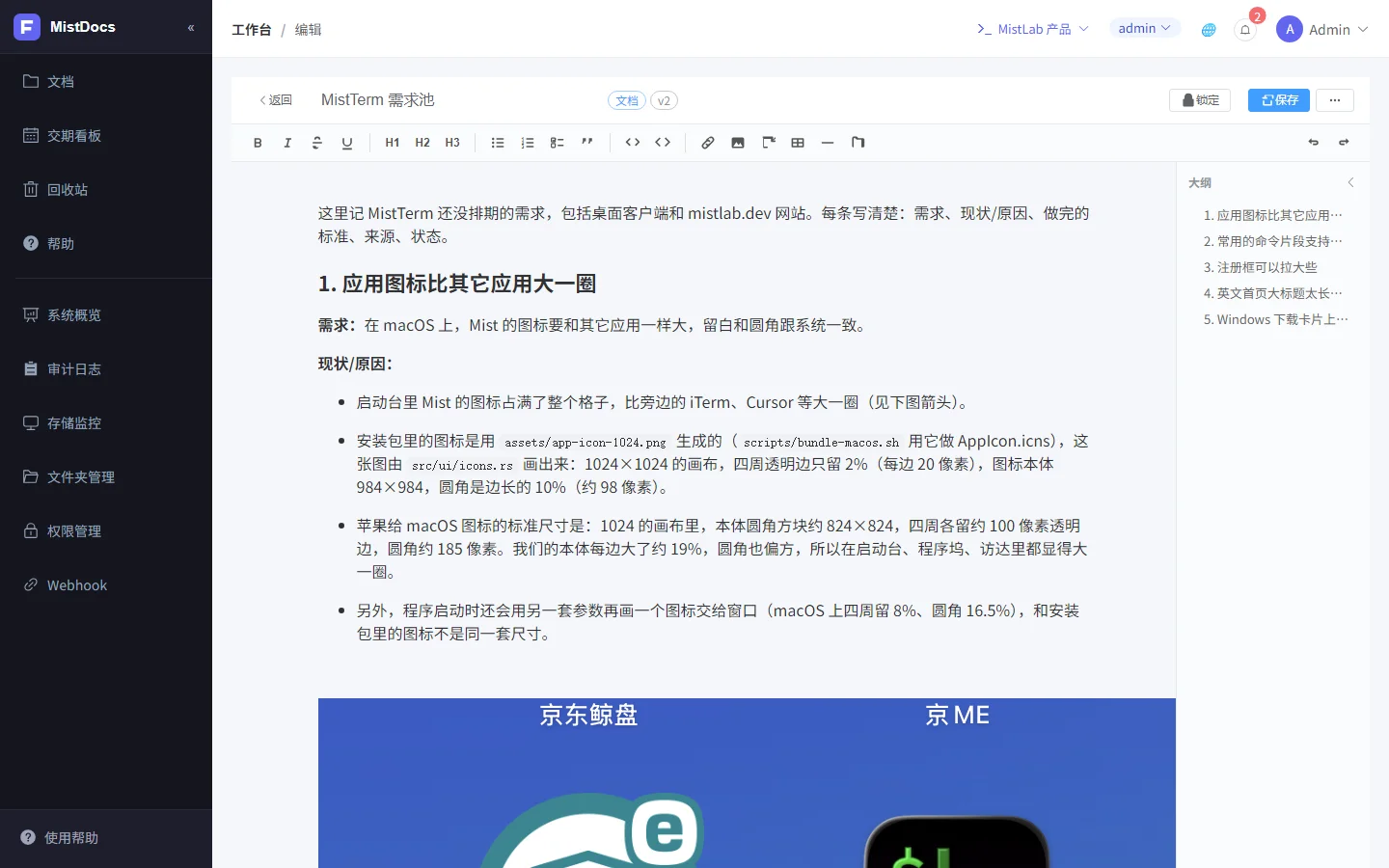
这只对「文档」有效。「表格」还不能实时合并,两个人同时改同一张表,后保存的会覆盖先保存的。一张表最好由一个人维护,其他人查看。
开始用之前
- MistDocs 在 docs.mistlab.dev,用 MistLab 账号登录,团队成员和角色在管理后台里管理。
- 旧文档可以用文档库上方的上传按钮批量导入,一次最多 20 个文件,每个不超过 10MB,支持 Markdown、纯文本、HTML、Word(.docx)和 Excel(.xlsx)。Markdown 和 Word 只转换标题、段落这类基本结构,里面的表格和图片不会跟着过来,需要导入后自己补上。
- 每篇文档都可以导出成 Markdown、HTML、PDF 或纯文本,以后要换工具,也能把内容带走。